¿En qué te ayudamos?
Guías paso a paso, con las pantallas reales, para sacarle el jugo a Repartia.
Primeros pasos
Instalar Repartia en tu celular
- Android (Chrome): abre Repartia, toca los tres puntos ⋮ y elige "Agregar a la pantalla principal" o "Instalar app".
- iPhone (Safari): abre Repartia, toca el botón Compartir y elige "Agregar a inicio".
- Queda como una app más, con el ícono de Repartia.
Dejar lista tu empresa
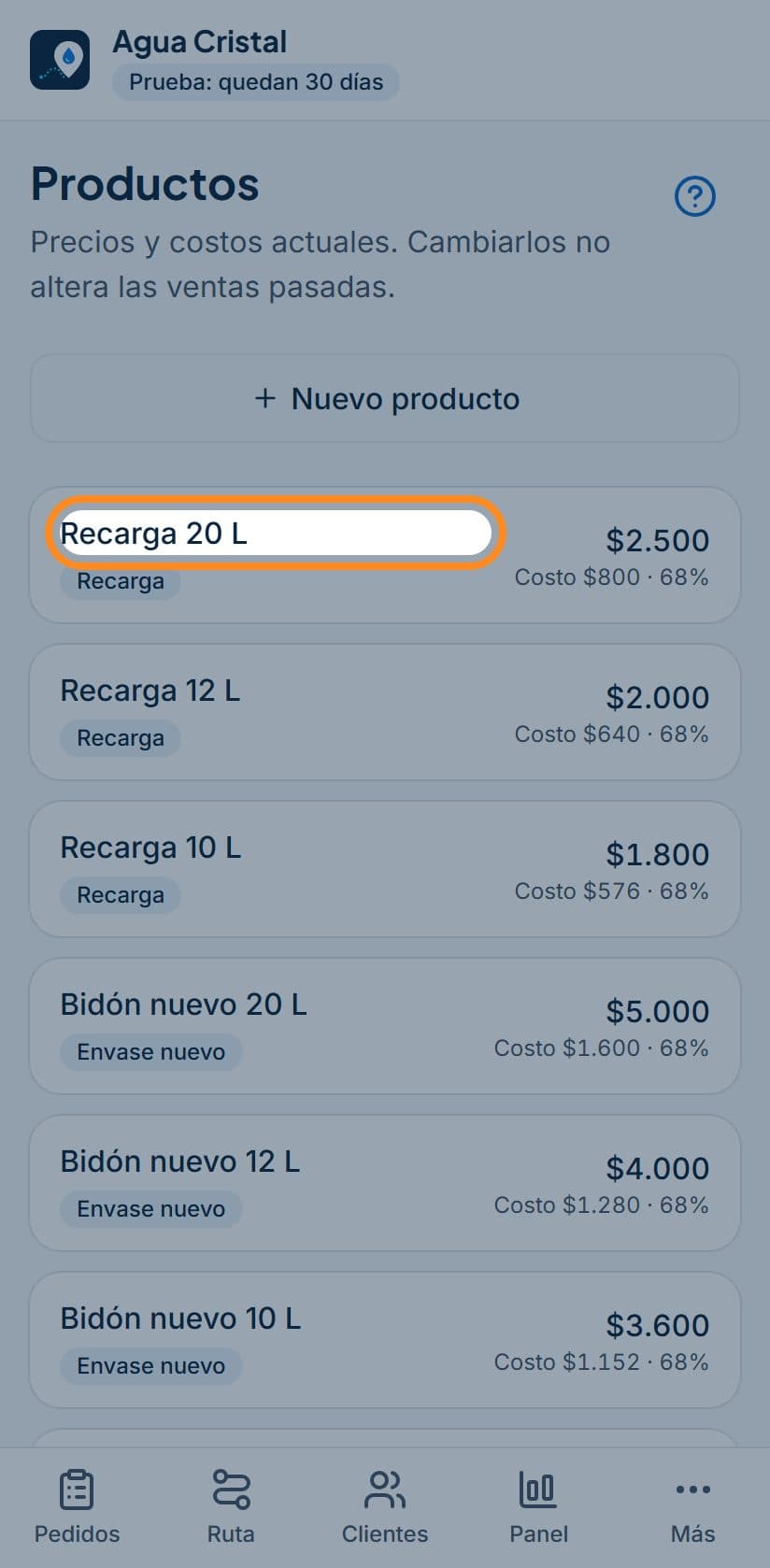
Dato: Si ya tienes una planilla con tus ventas, la cargamos por ti: clientes, historial y deudas quedan listos.
Invitar a tu equipo
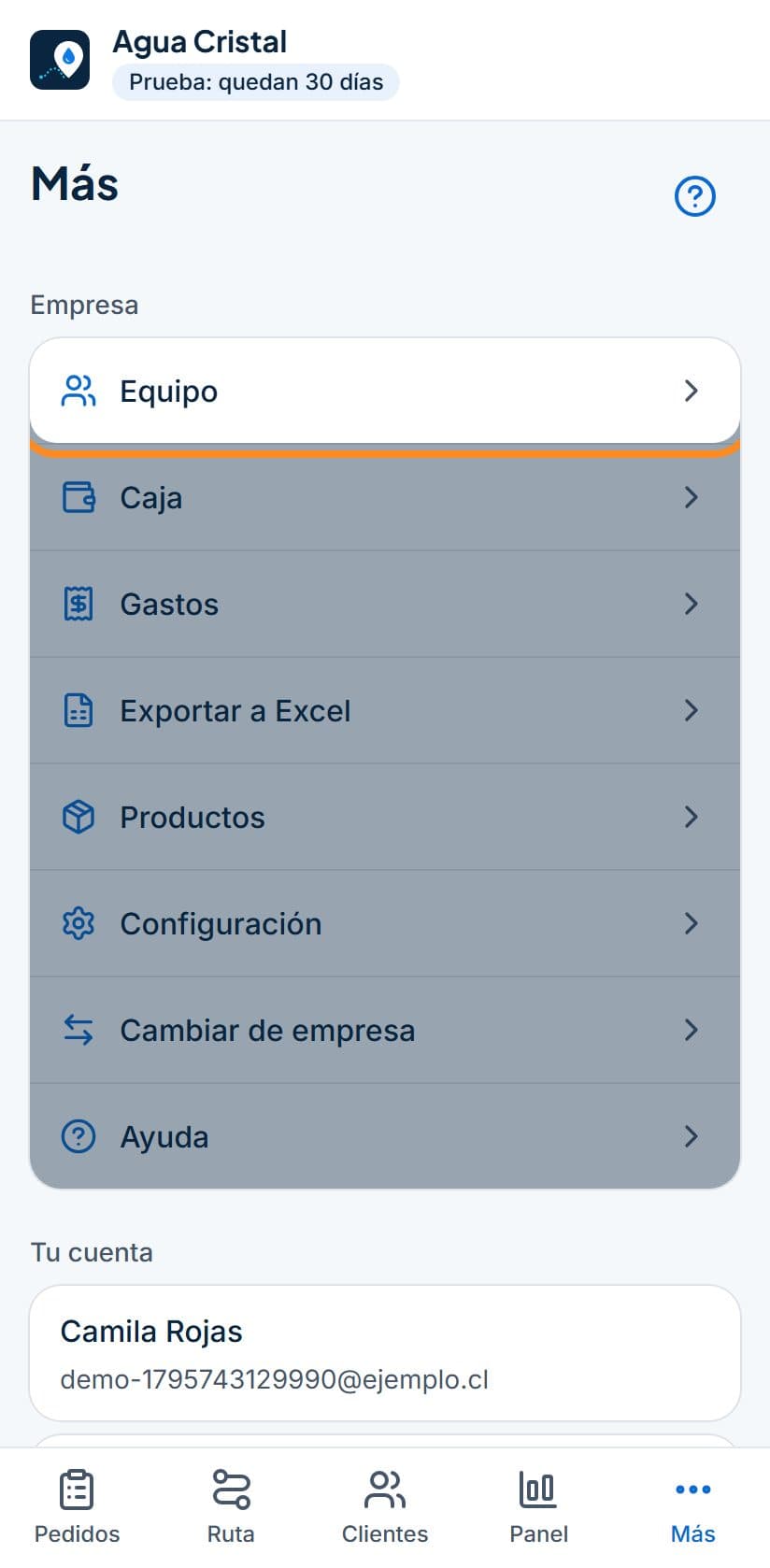
¿Qué ve cada rol?
- Dueño: todo, incluido el plan y el equipo.
- Administración: clientes, pedidos, rutas, cobros, gastos y cierres de caja.
- Repartidor: su ruta, entregas, cobros y envases. No ve costos ni utilidad.
- Contador: solo mira reportes y exporta a Excel; no puede cambiar nada.
Pedidos
Anotar un pedido
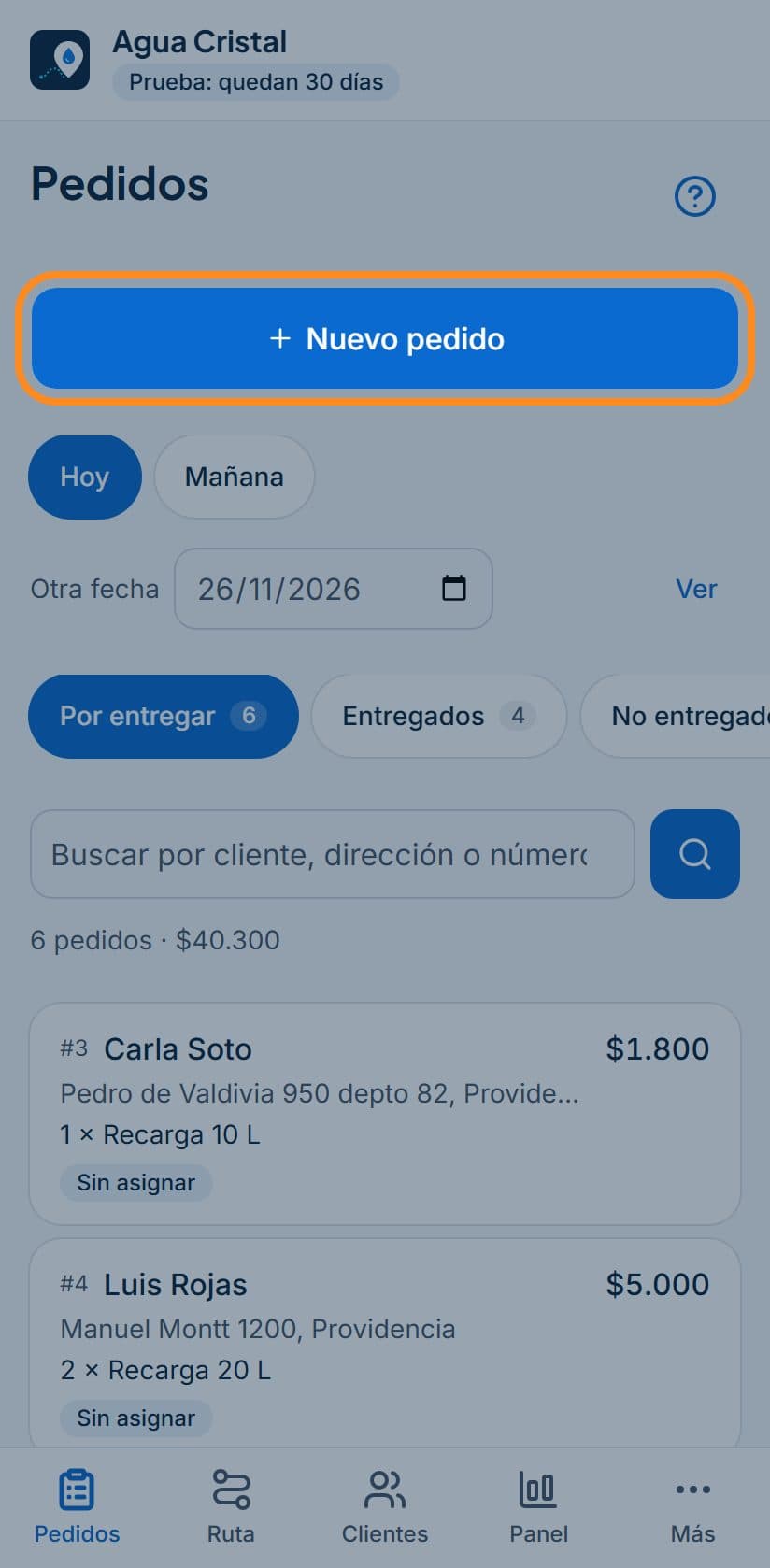
Dato: Lo que va antes del signo > es la dirección y lo que va después, los productos. Si no entiende algo, te lo dice para que lo agregues a mano.
Cuando el mensaje es enredado
- Si el mensaje no sigue un formato claro, Repartia puede pedir ayuda a la inteligencia artificial para leerlo.
- Verás un aviso de que el pedido lo armó la IA: revísalo con calma.
- La IA nunca guarda nada sola: tú confirmas siempre.
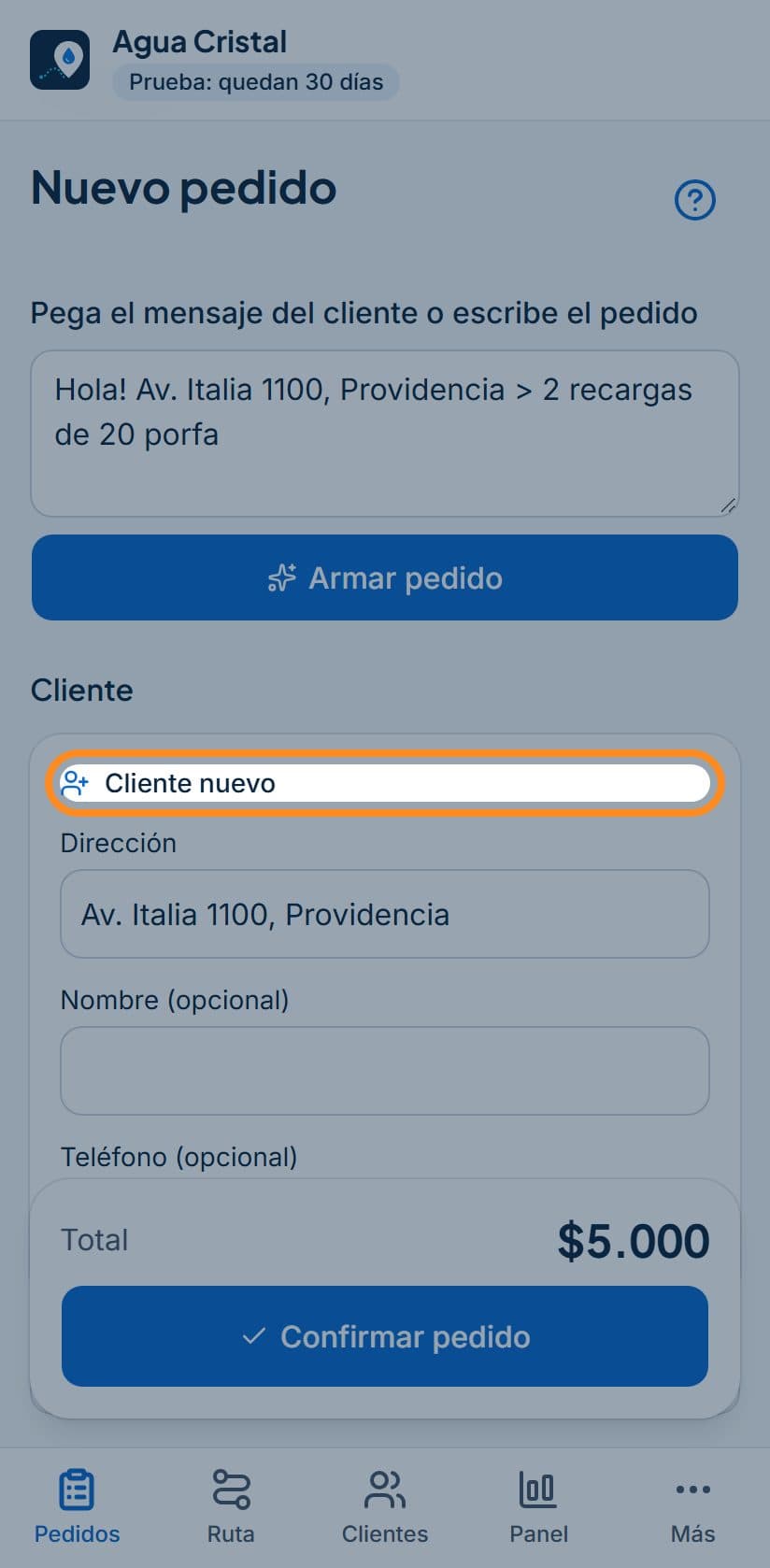
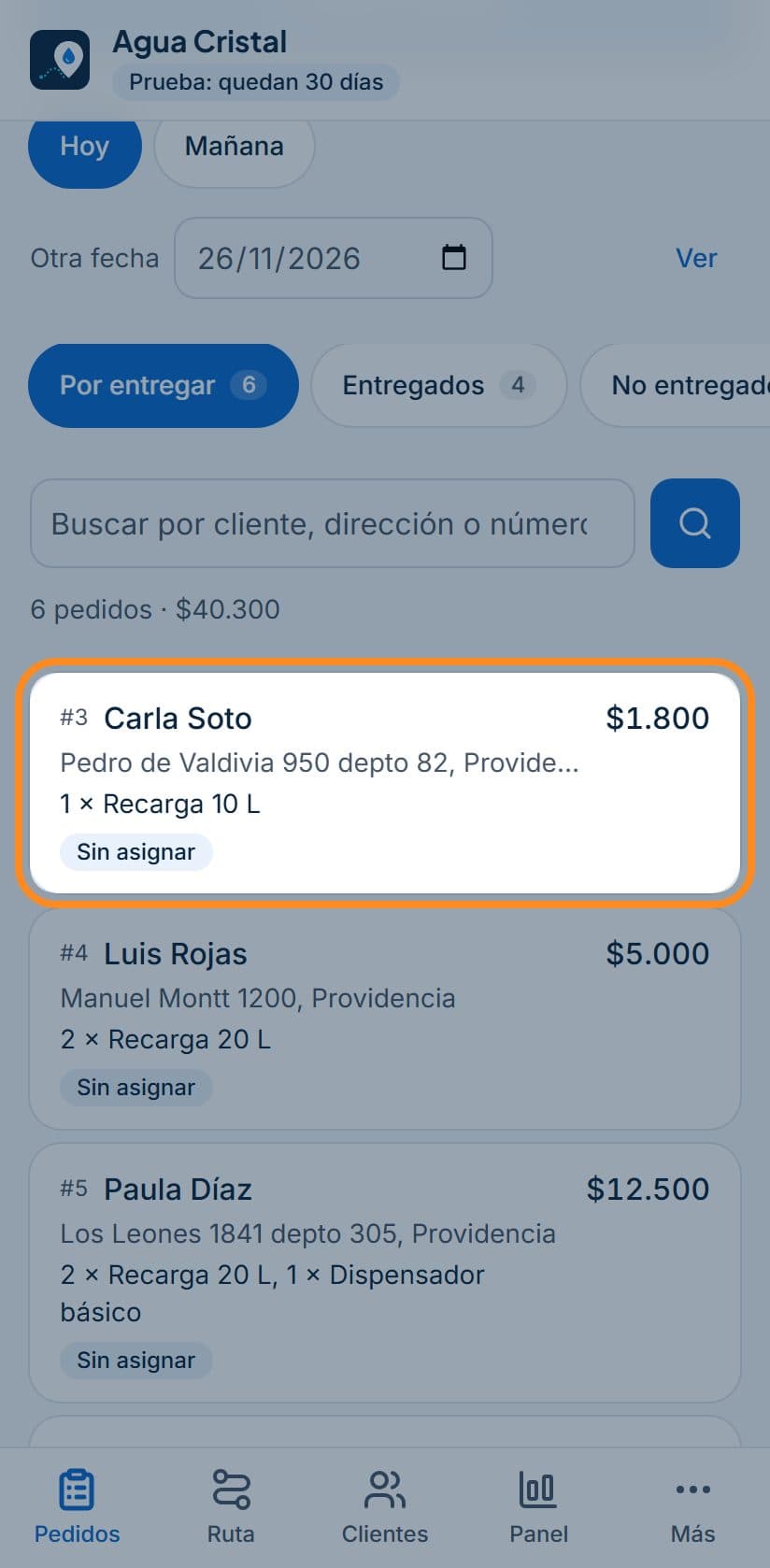
Pedido de un cliente nuevo
Anular un pedido
Link de pedidos y código QR
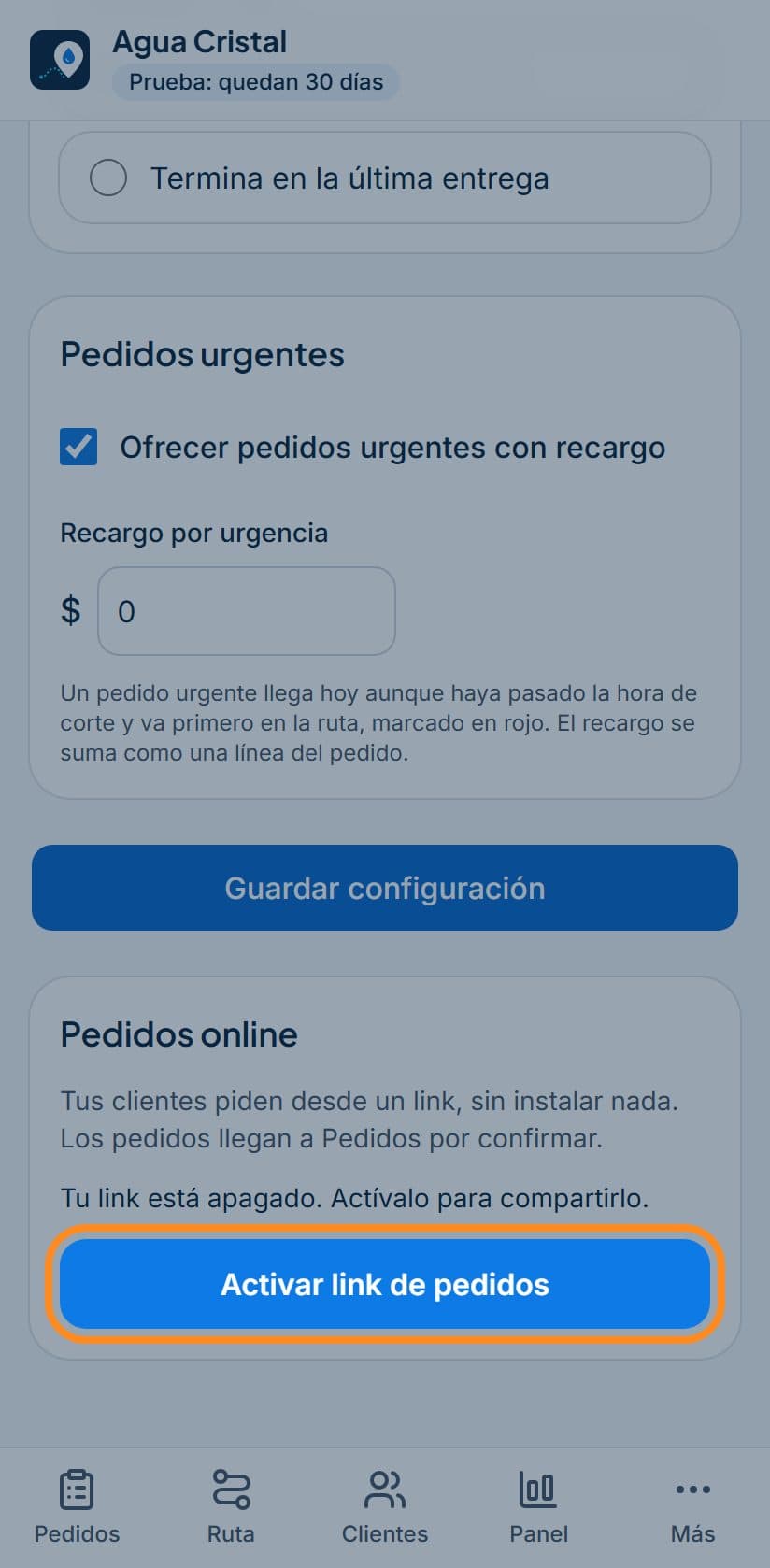
Dato: El celular del cliente recuerda sus datos: repetir el pedido le toma segundos.
Pedidos urgentes con recargo
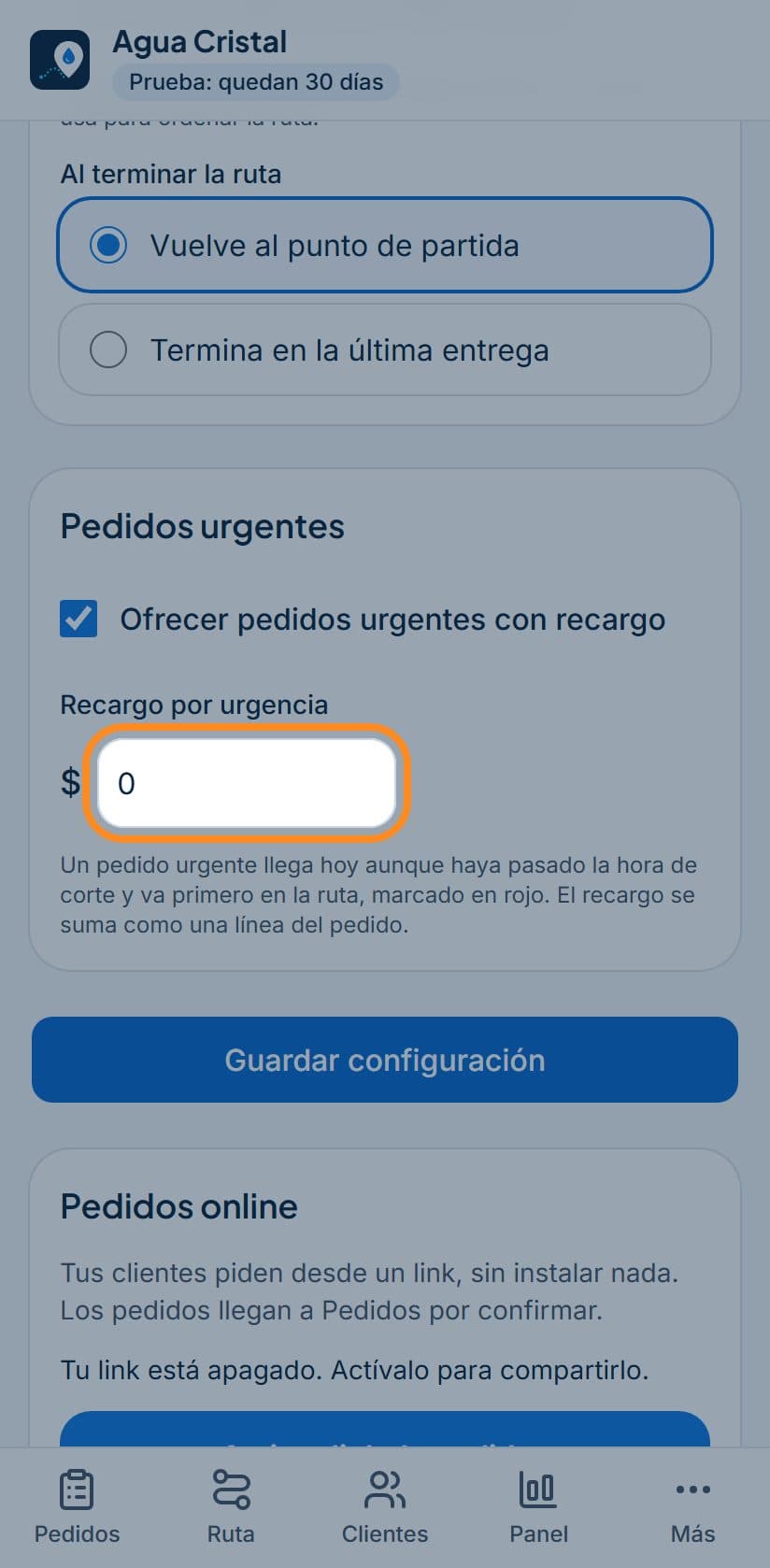
Dato: Si activaste tu link de pedidos, tus clientes también pueden marcar "Lo necesito urgente".
Reparto
Preparar la ruta del día
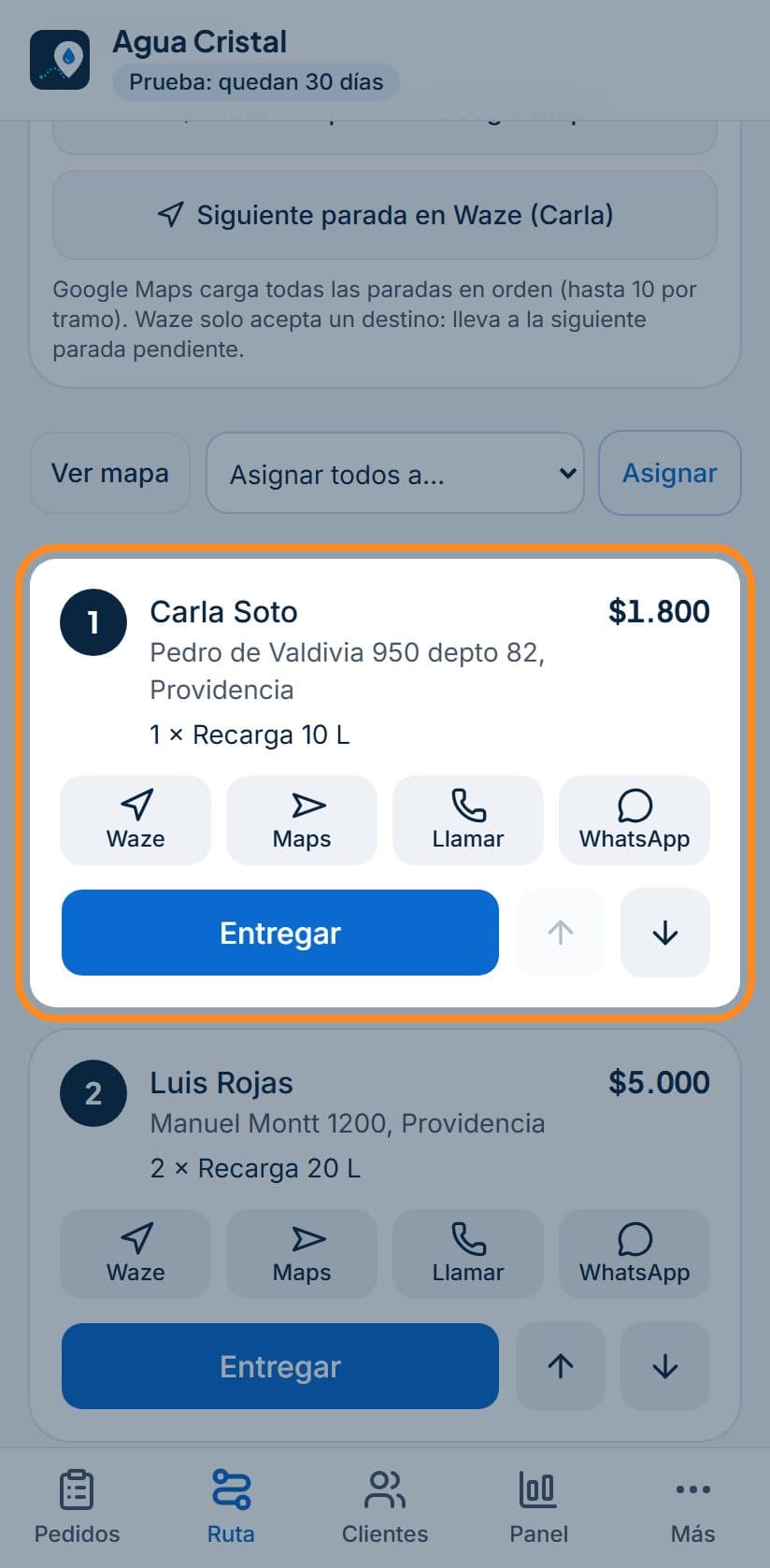
Dato: Cada repartidor ve "Mis paradas" con solo lo suyo y el total que tiene que cobrar.
Ordenar la ruta y verla en el mapa
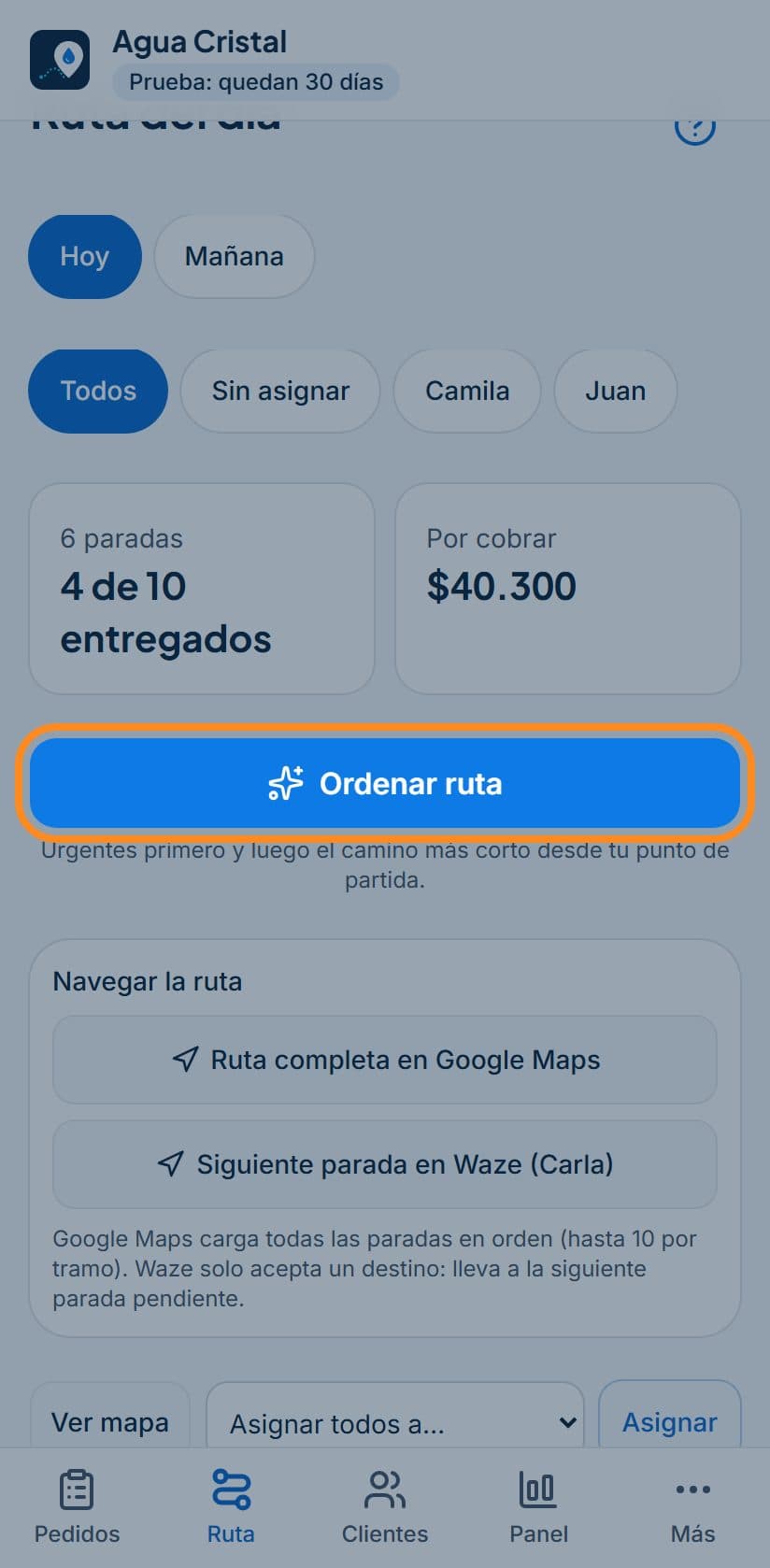
Dato: Puedes ajustar el orden con las flechas cuando quieras. Las paradas sin ubicación en el mapa quedan al final.
Llegar a la dirección
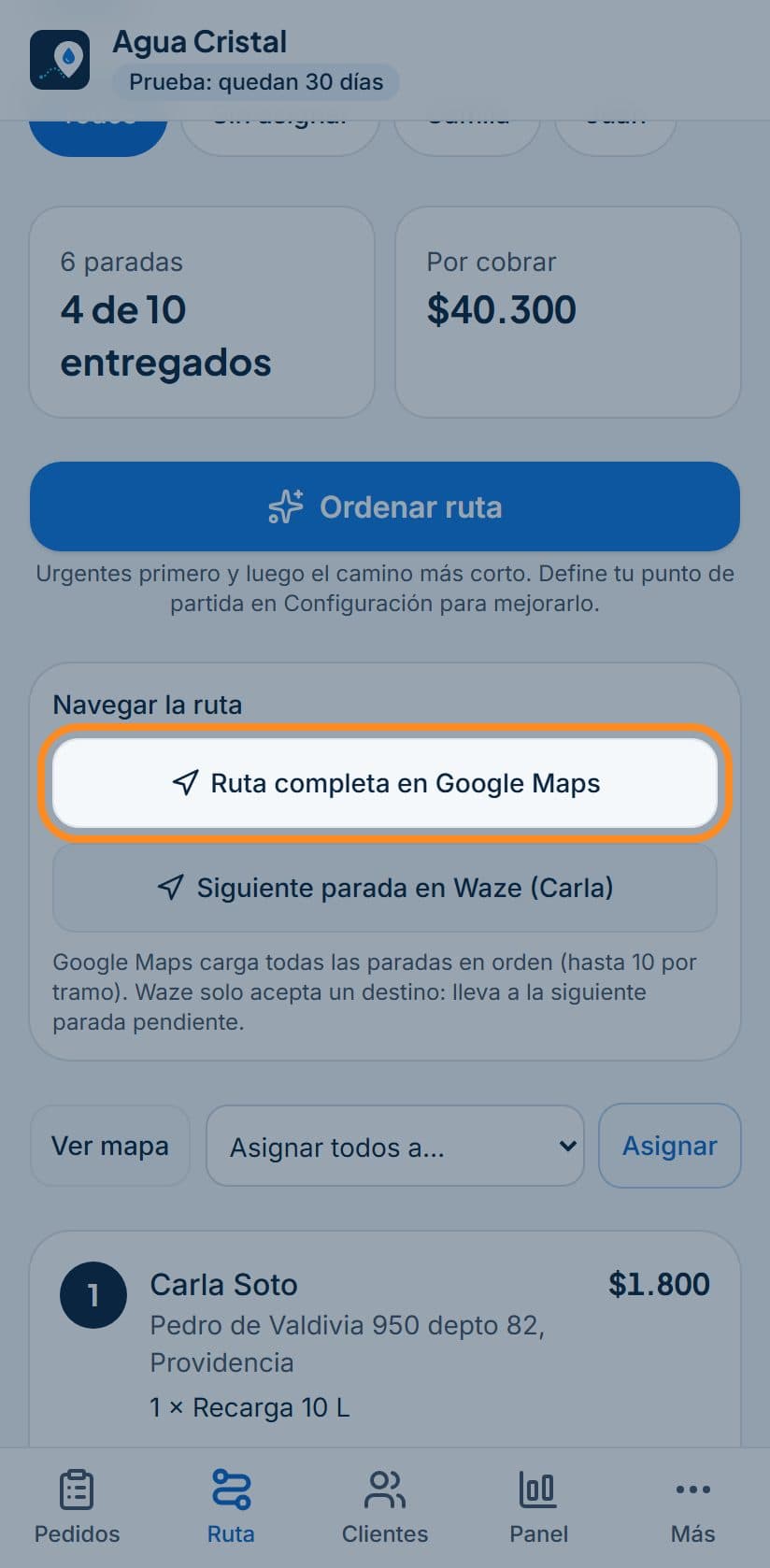
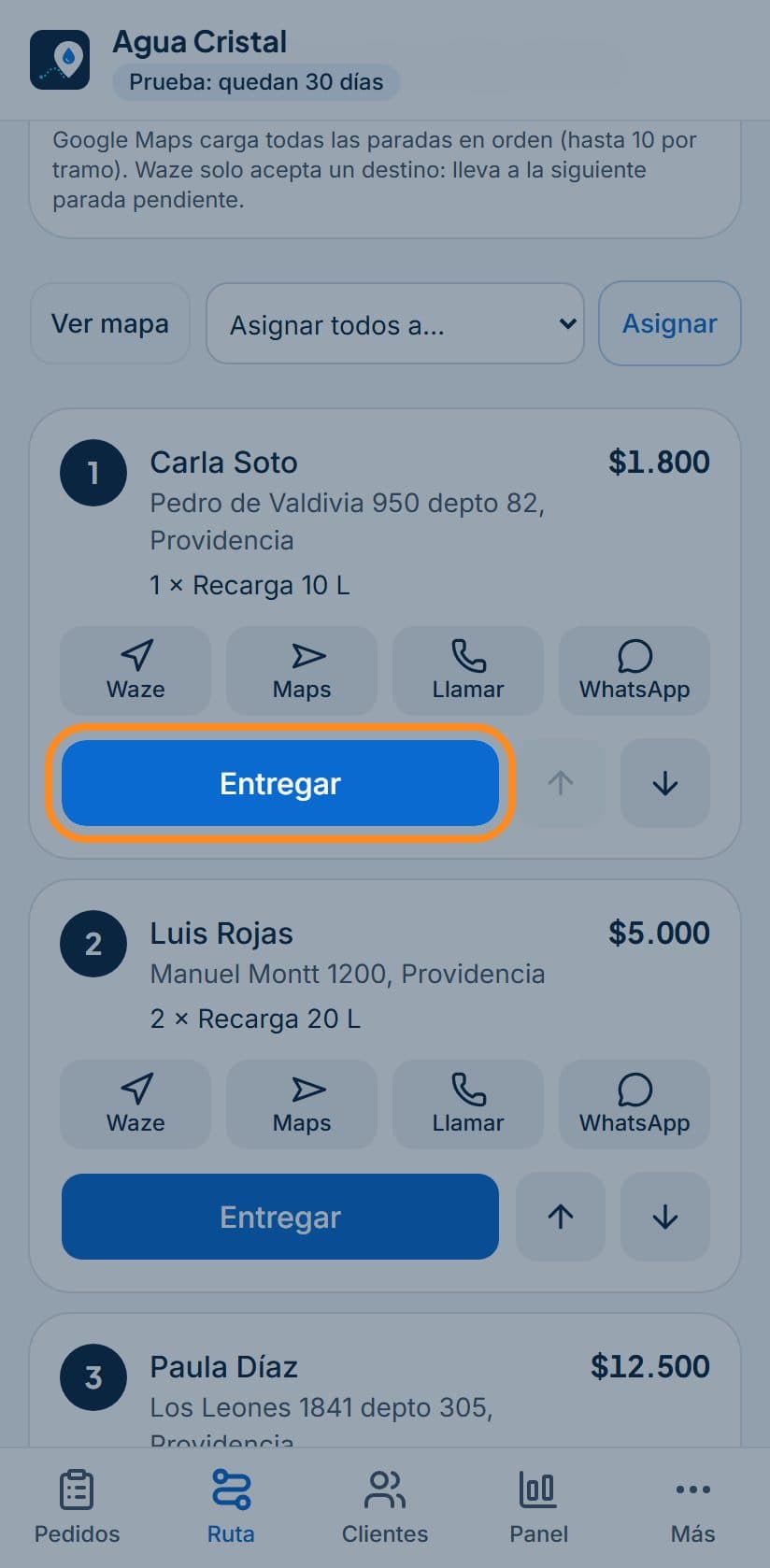
Registrar una entrega
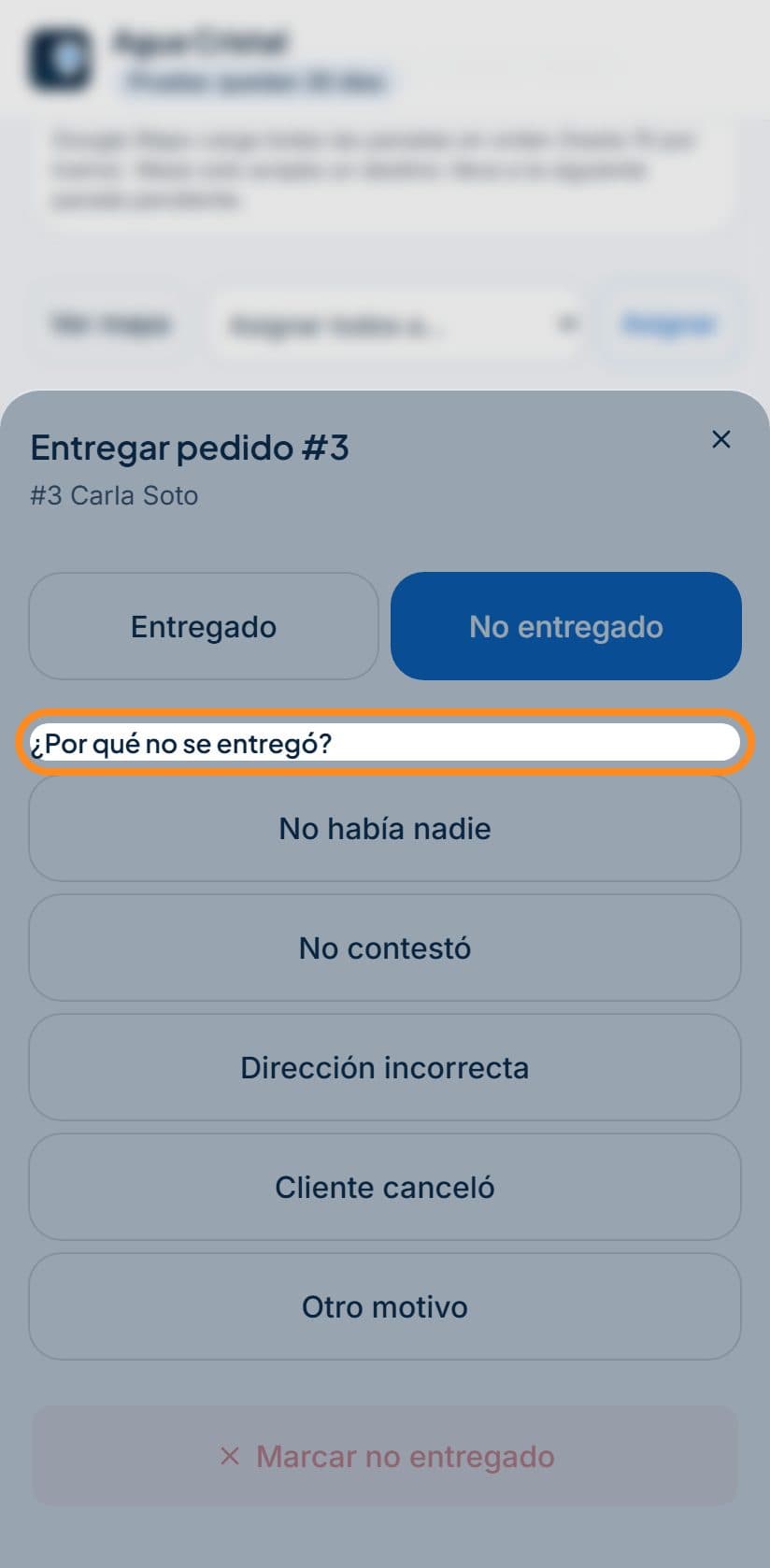
Cuando no se pudo entregar
Repartir sin señal
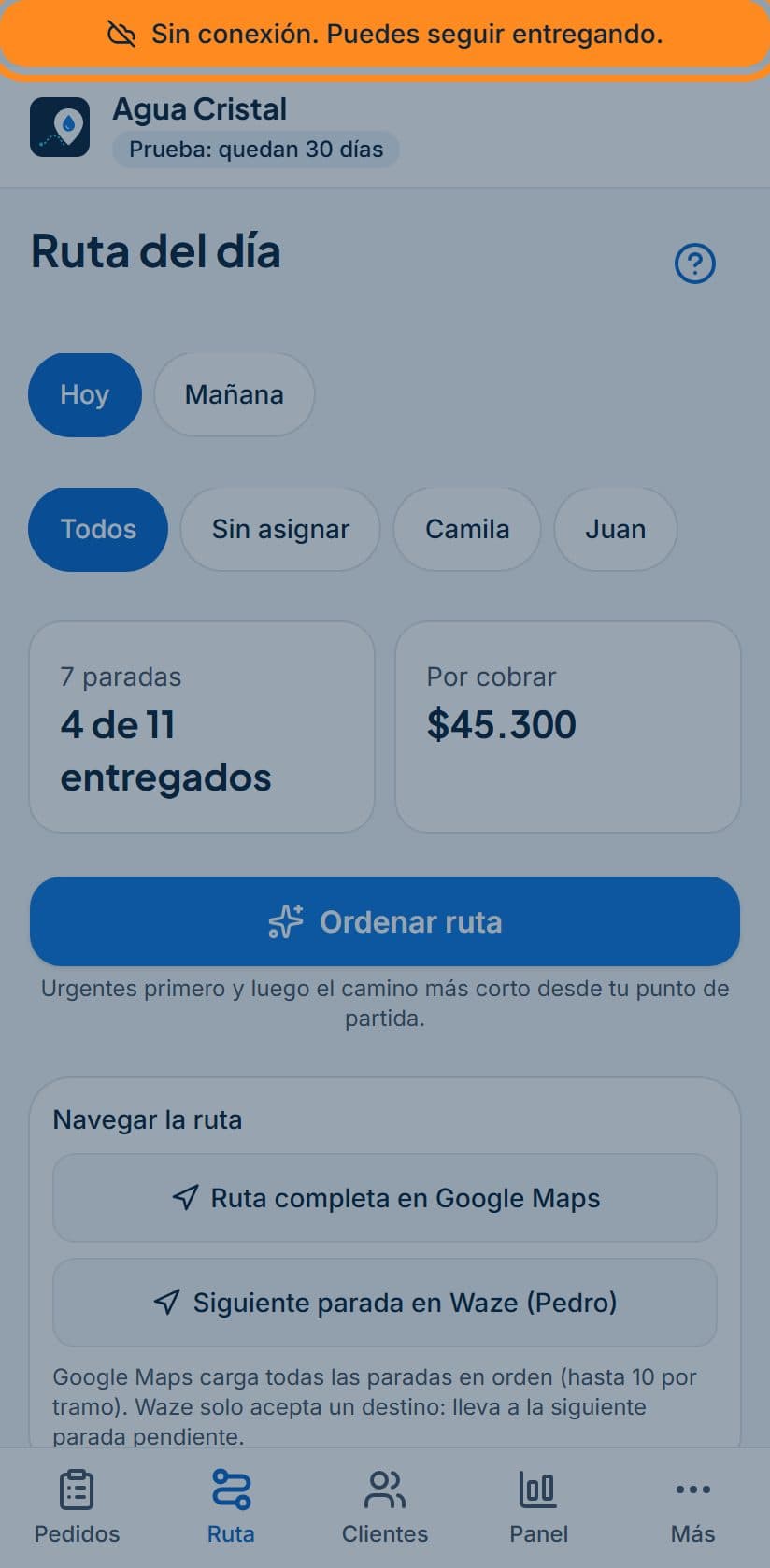
Dato: No cierres sesión mientras tengas entregas por enviar.
Hora de corte y días de reparto
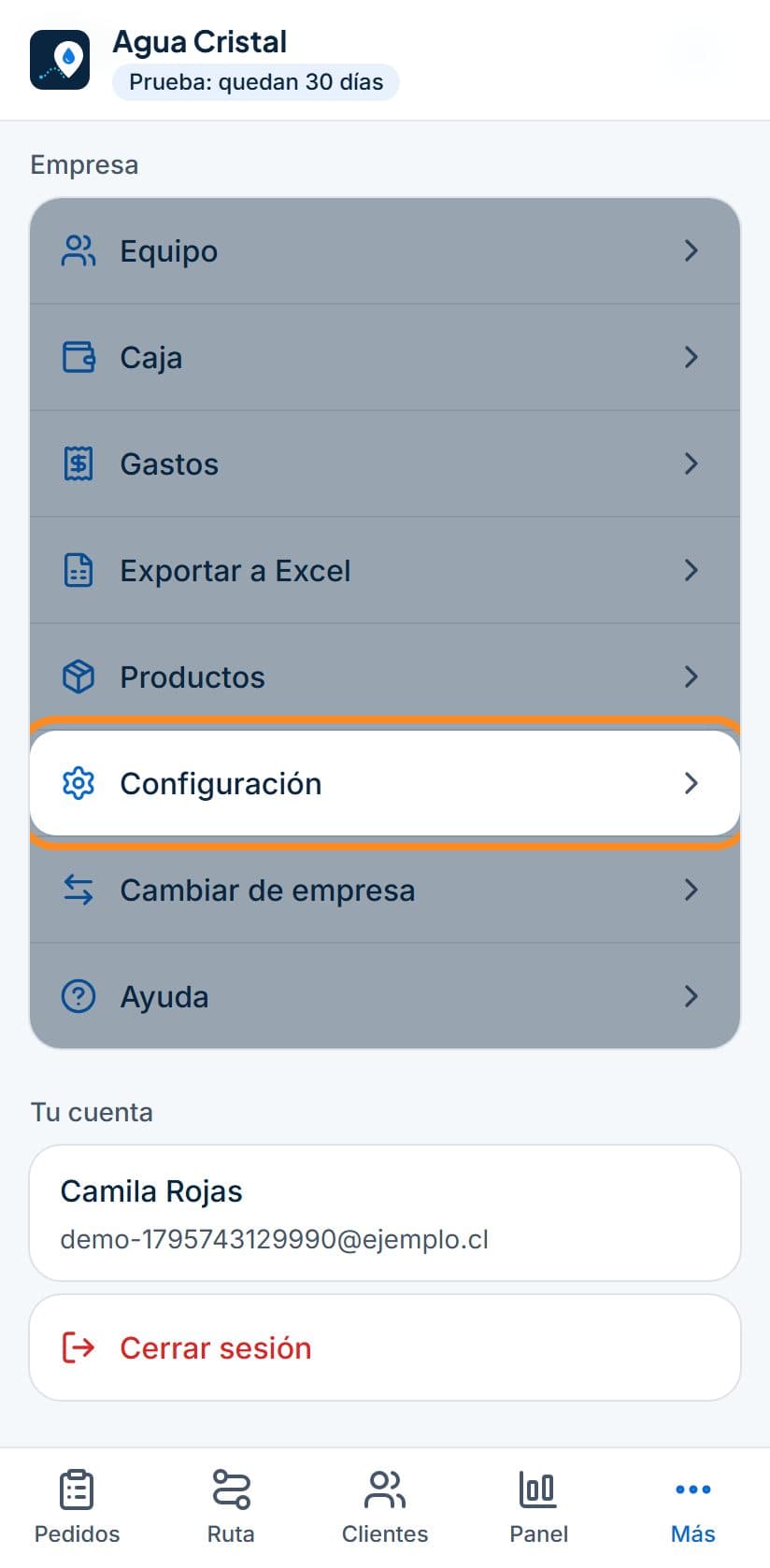
Dato: Al anotar un pedido después del corte, Repartia te avisa para qué día queda. Siempre puedes elegir otro día a mano.
Clientes y cobranza
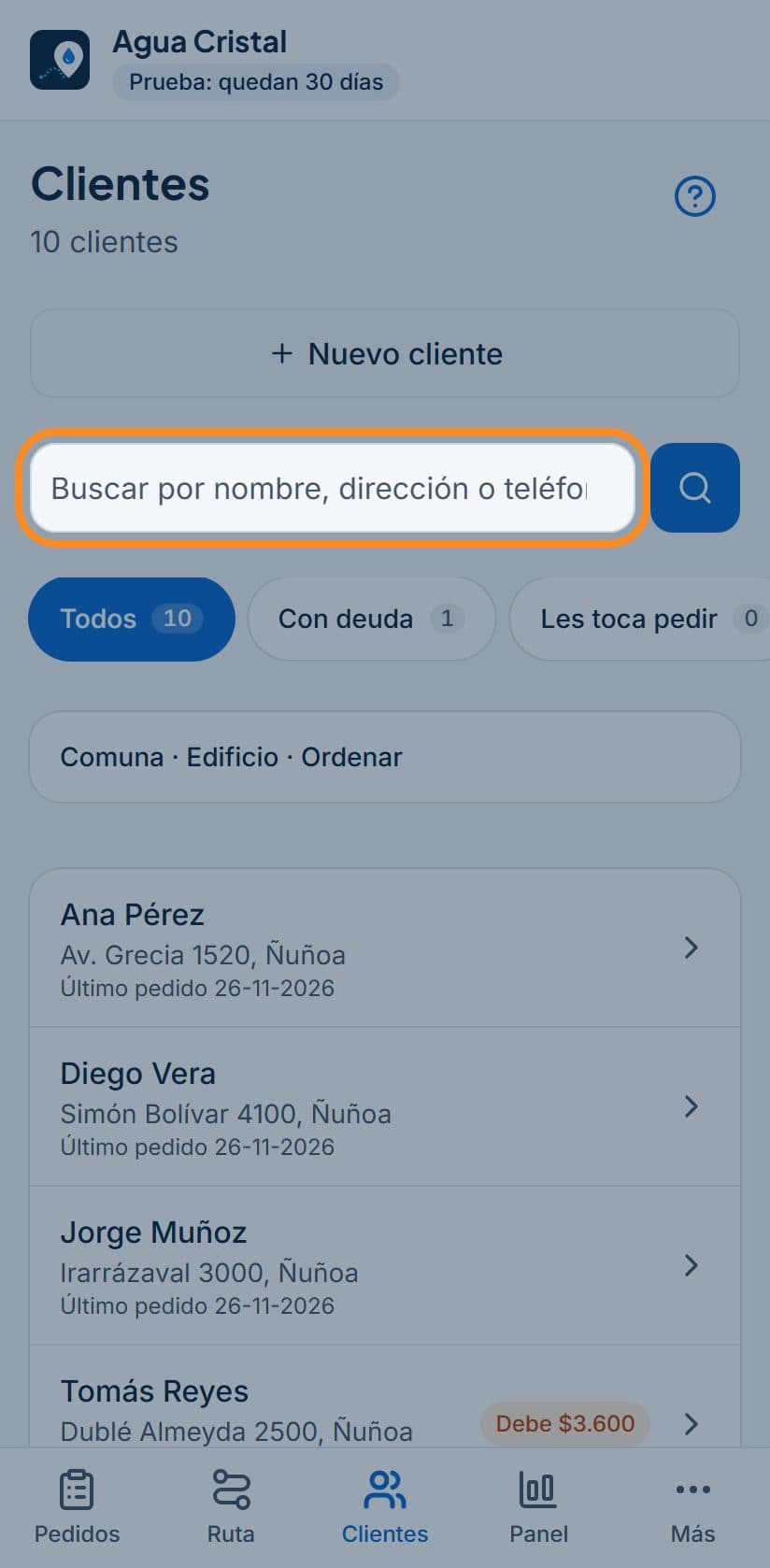
Encontrar clientes
Cobrar una deuda
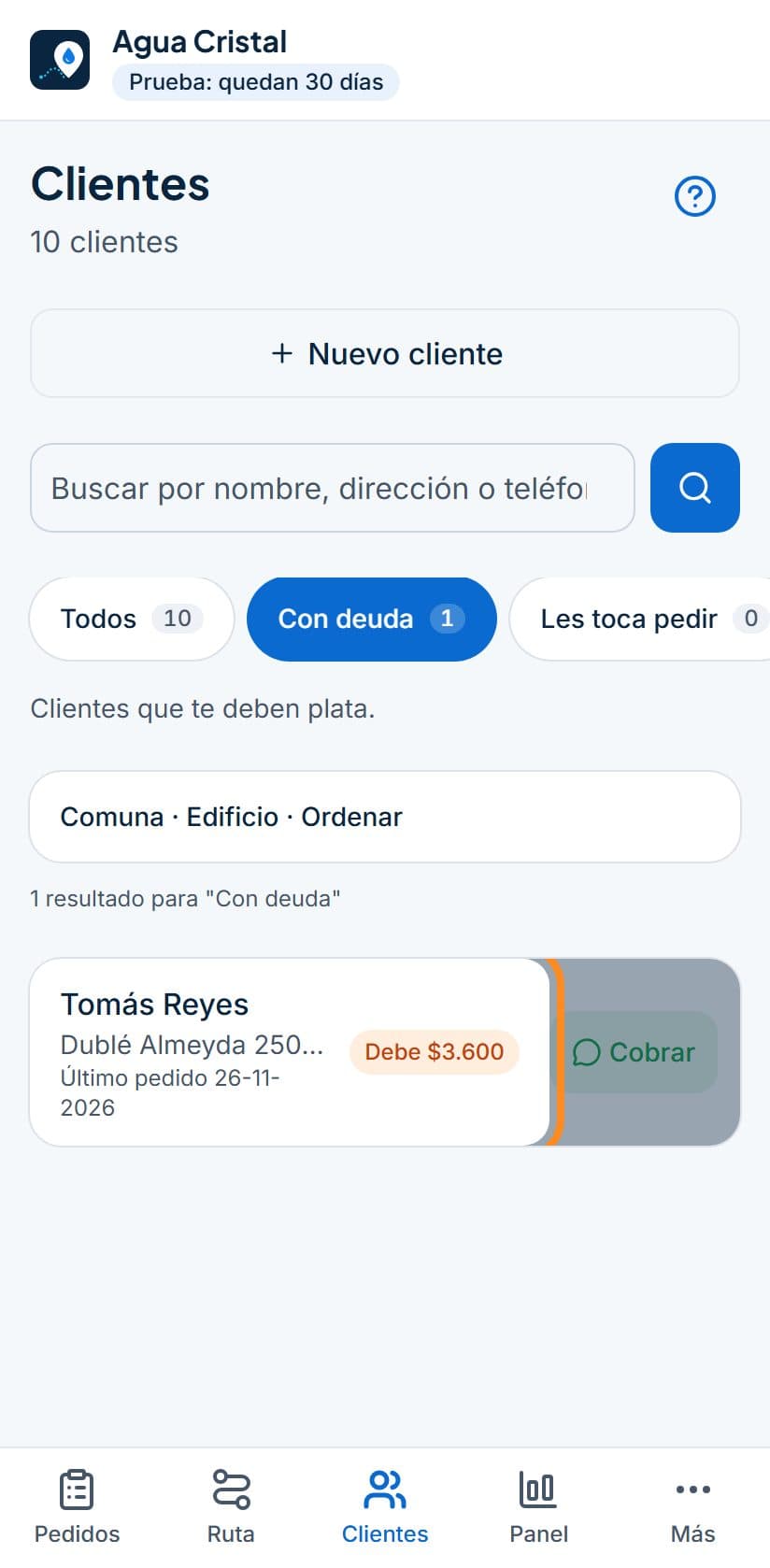
Dato: Si un pago quedó mal, se anula con su motivo; no se borra.
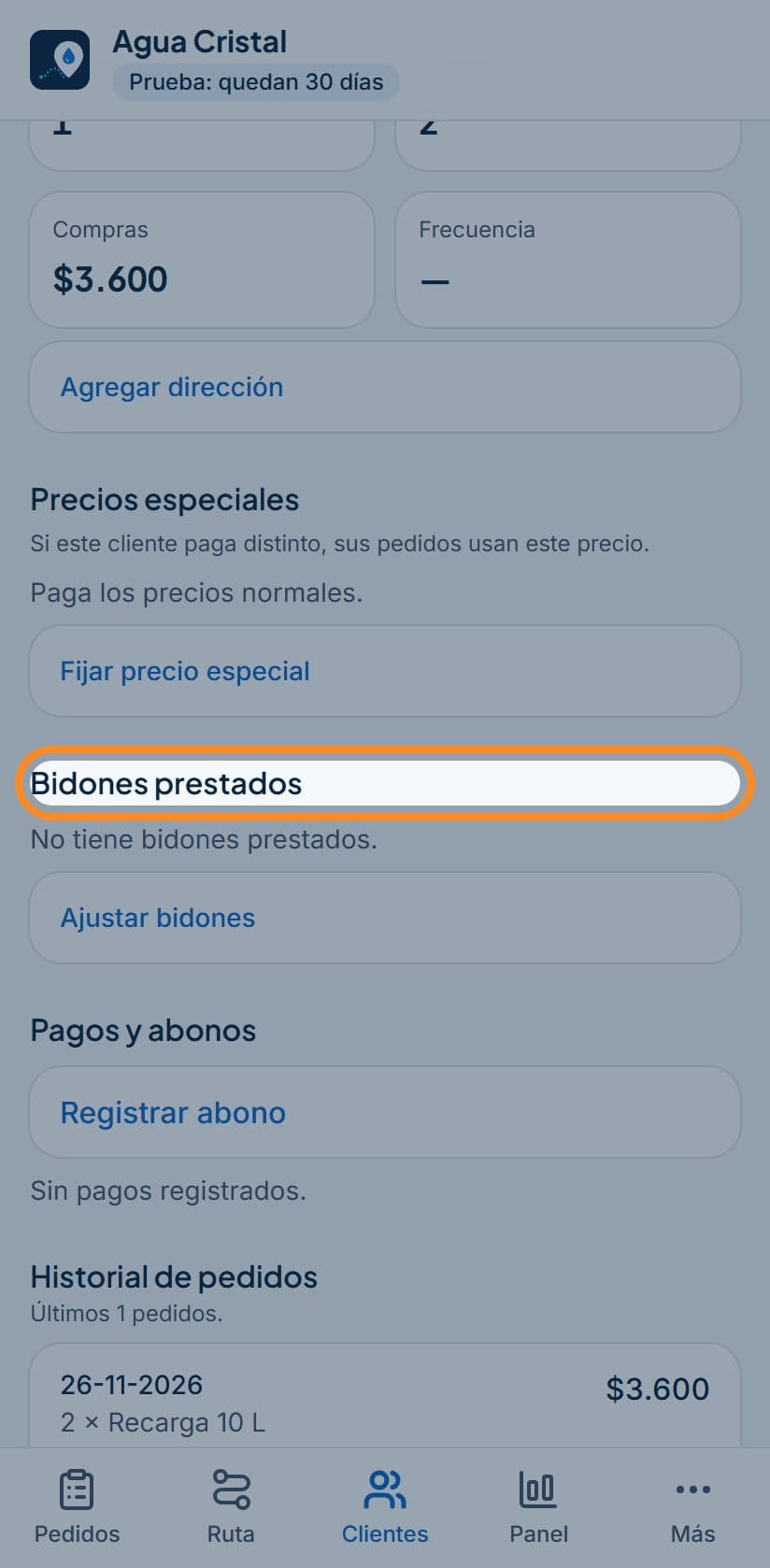
Envases prestados
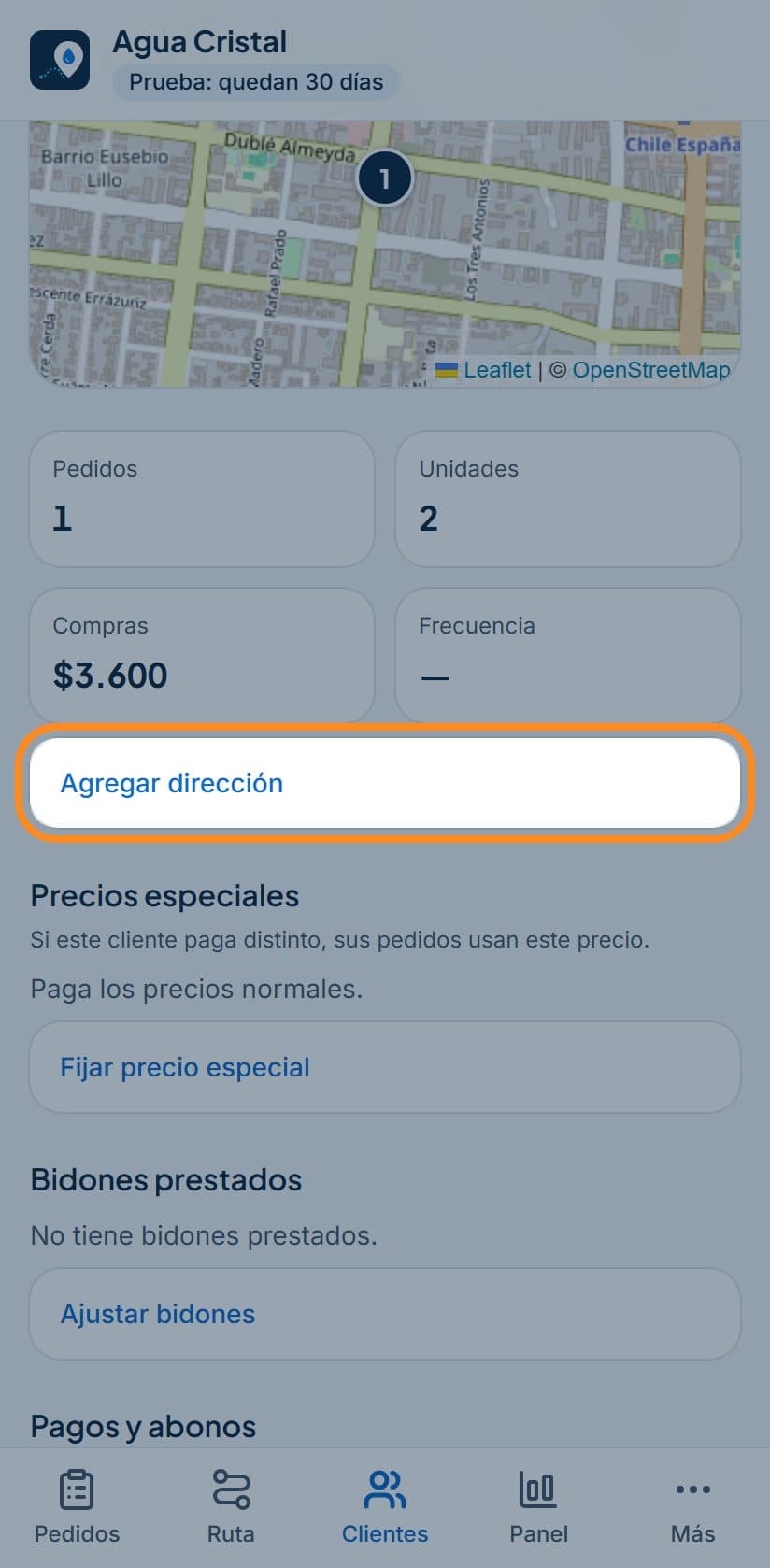
Varias direcciones
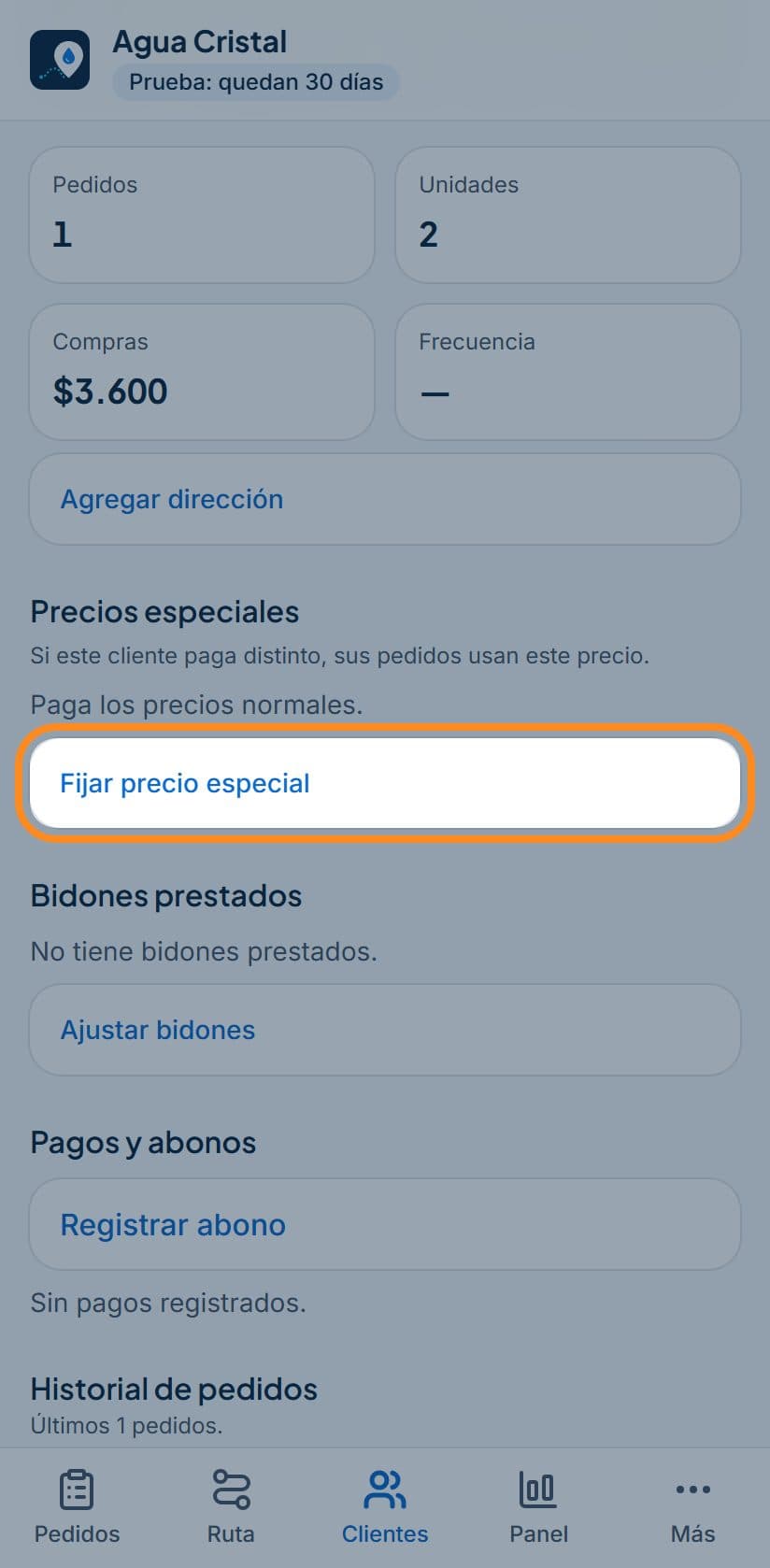
Precio especial para un cliente
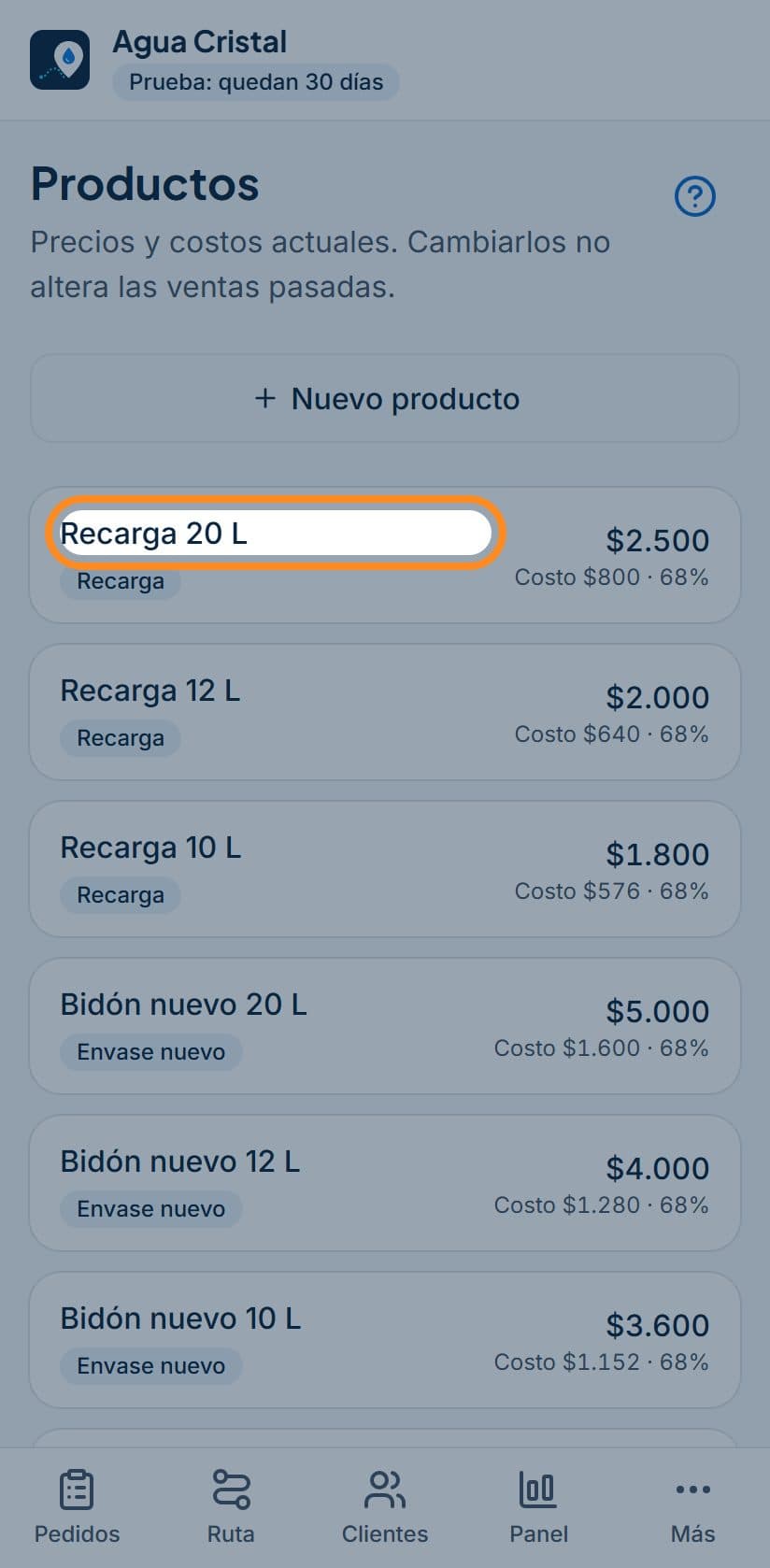
Productos
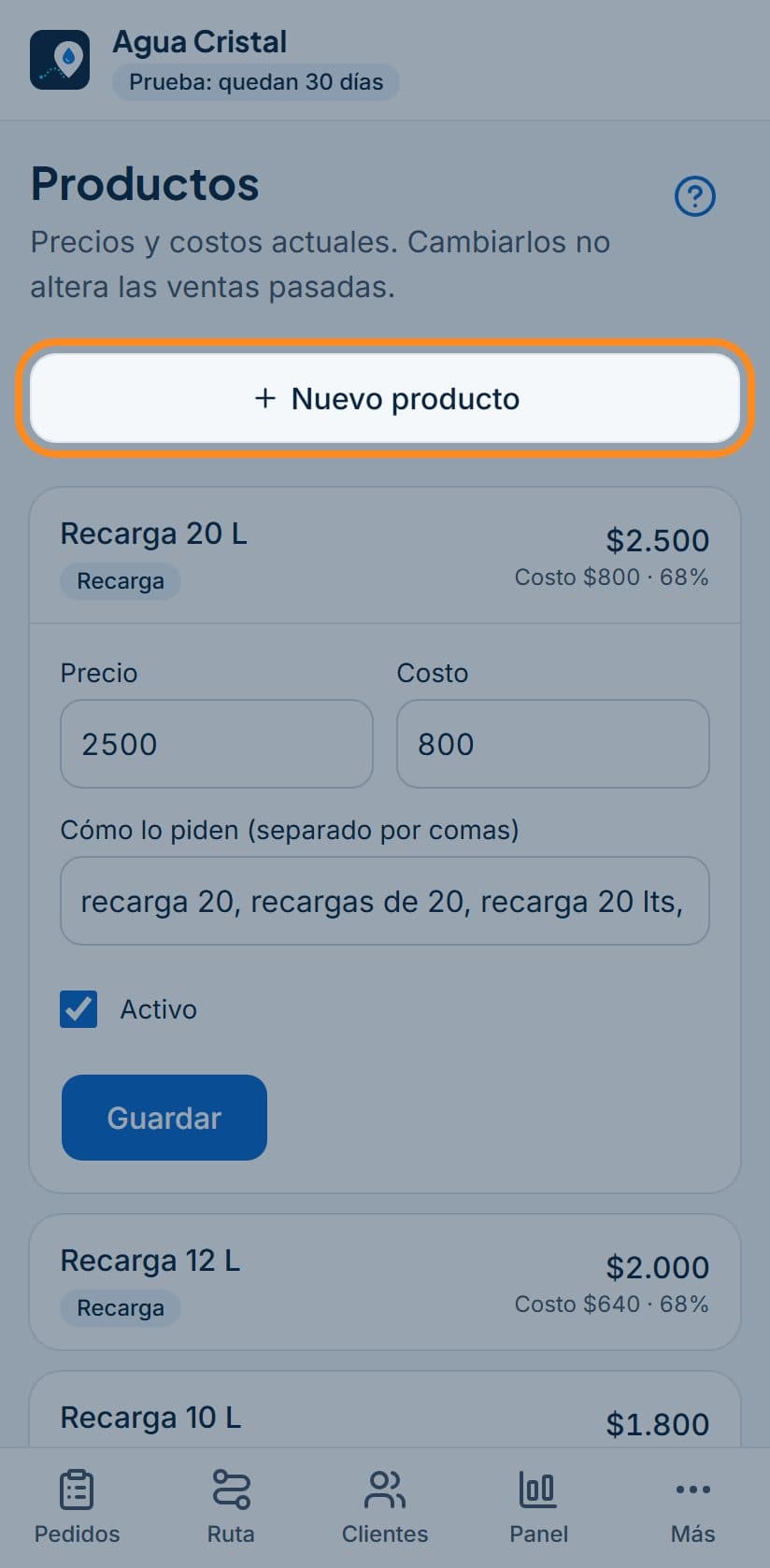
Productos y precios
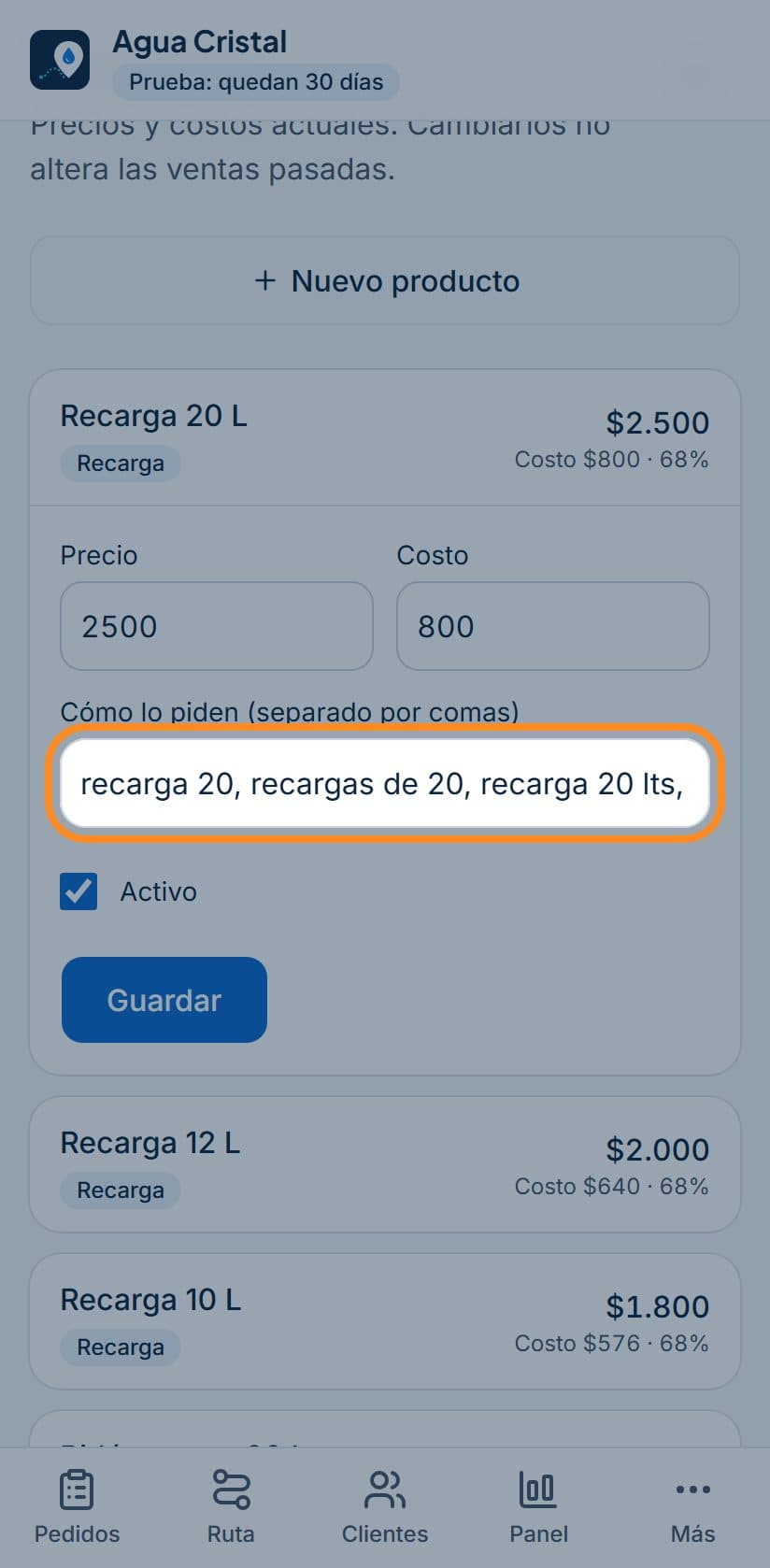
Que Repartia entienda cómo te piden
Packs
Plata
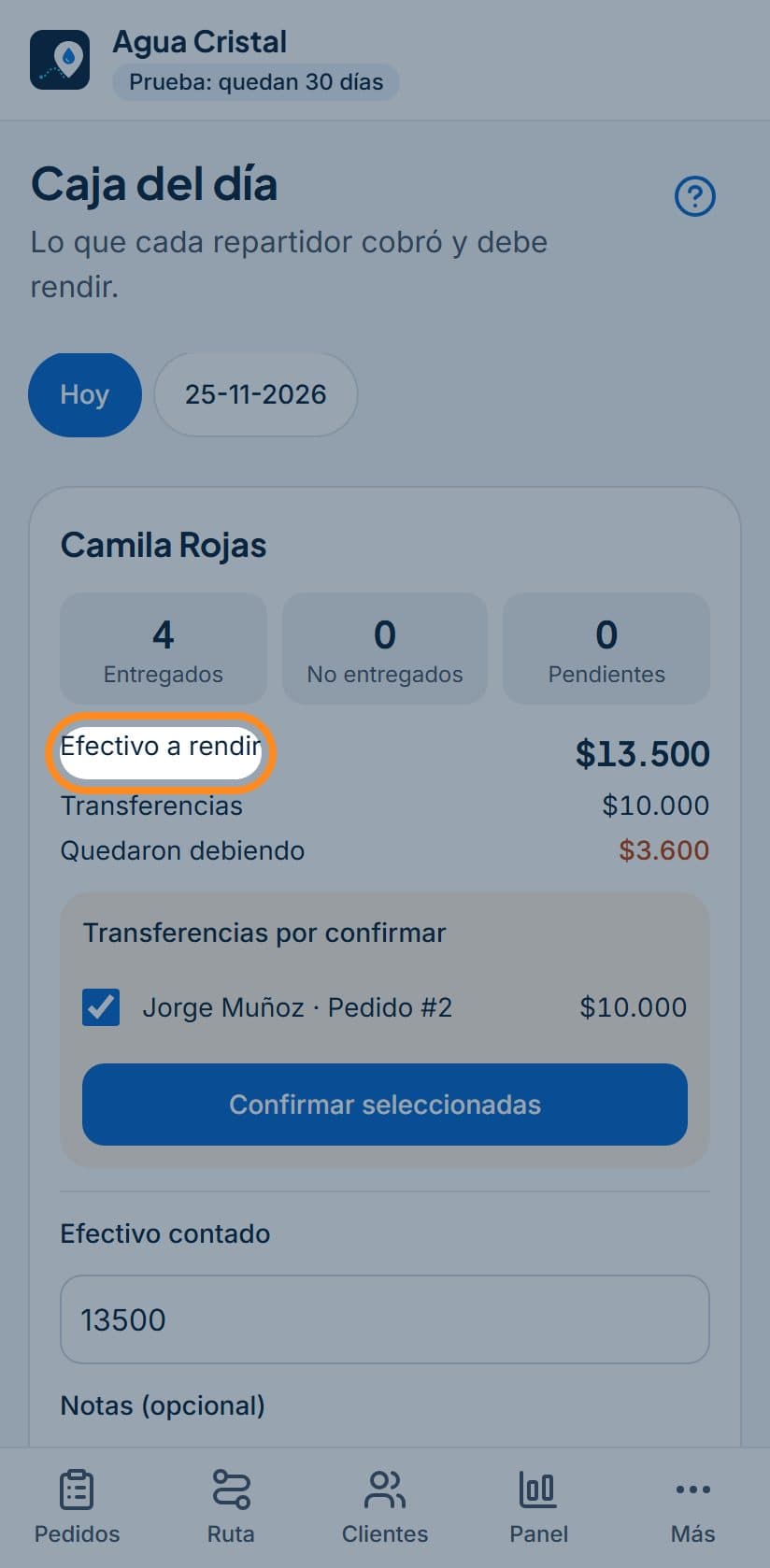
Cerrar la caja del día
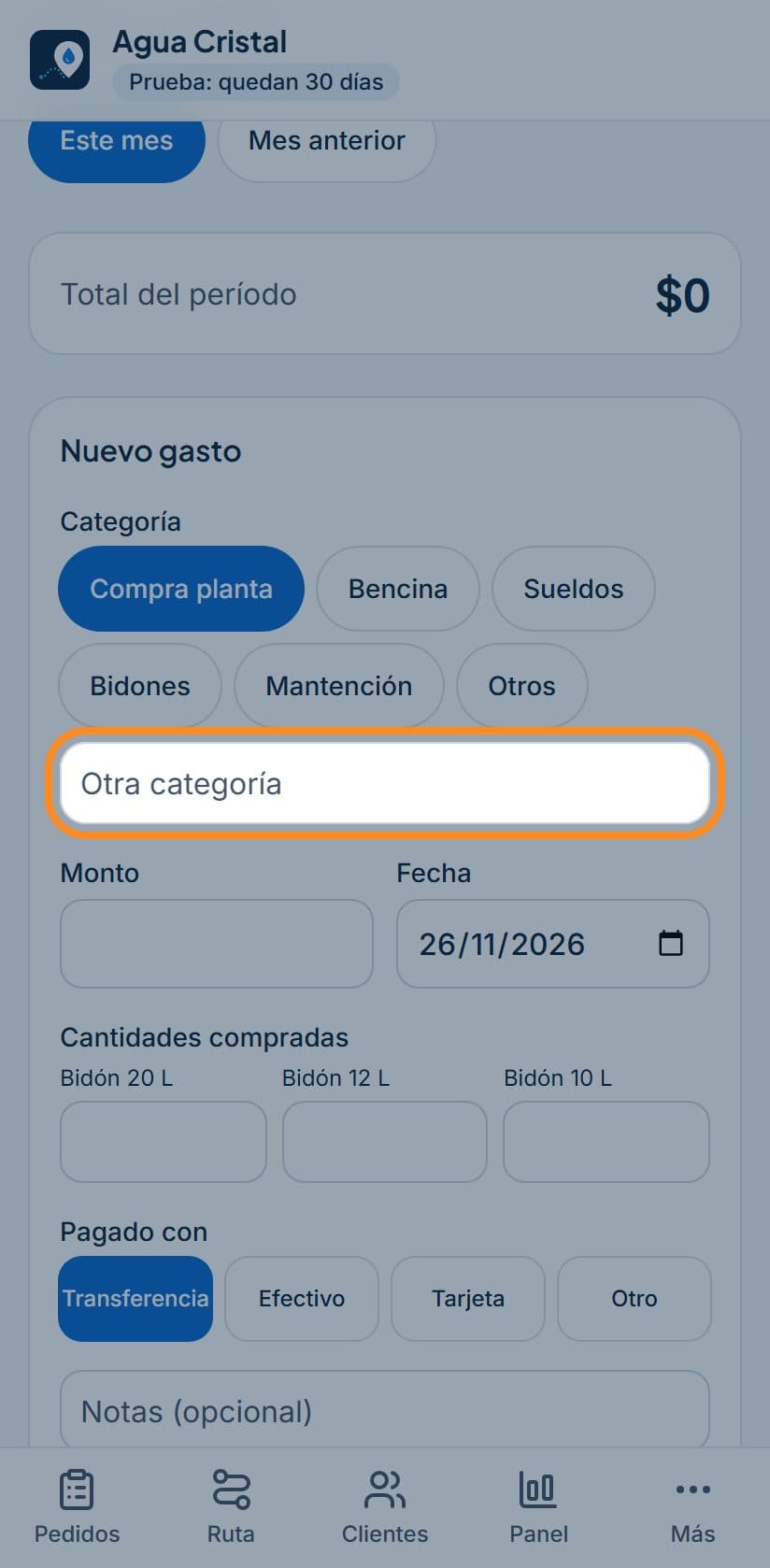
Anotar gastos
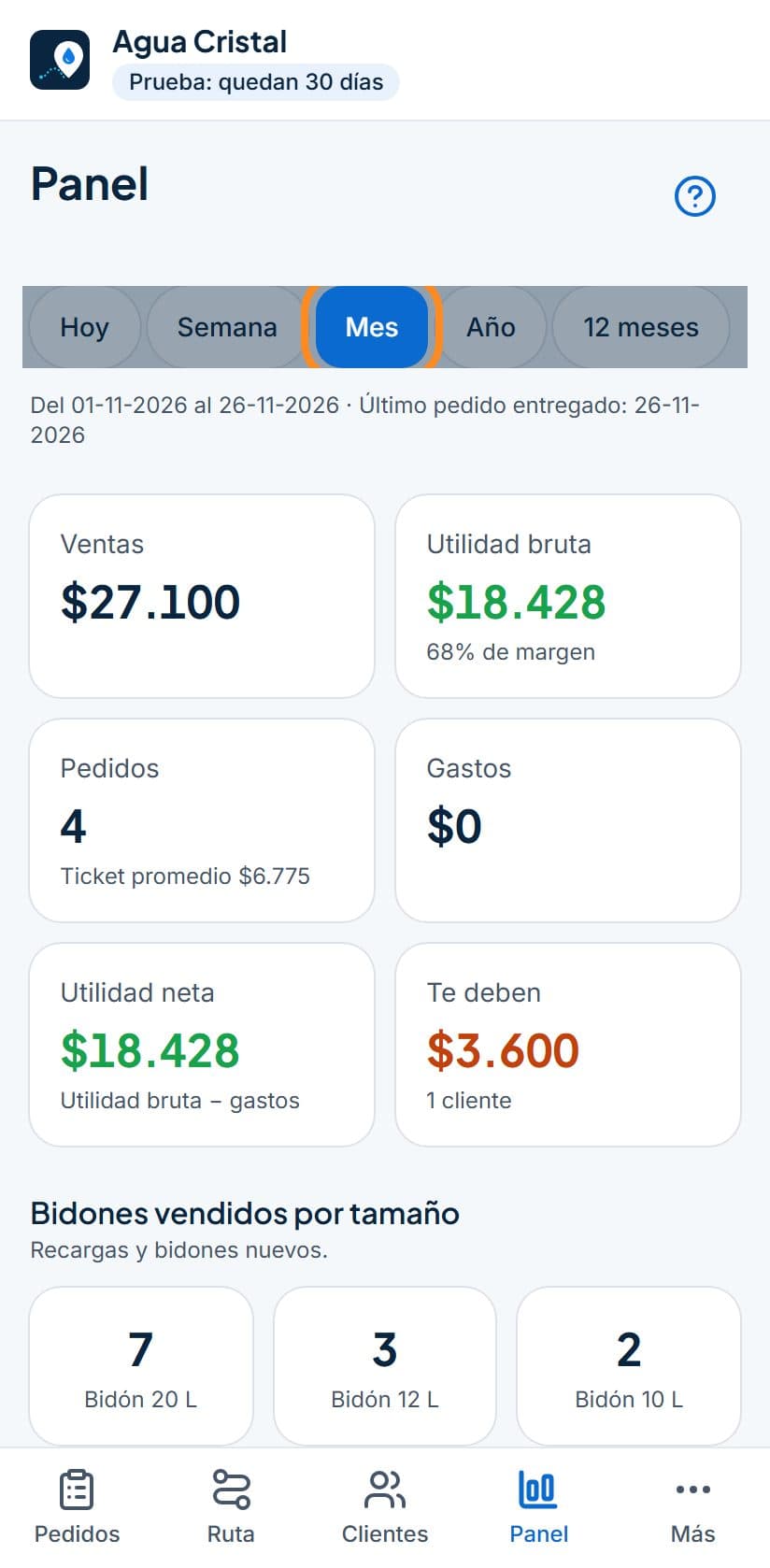
Ver cómo va el negocio
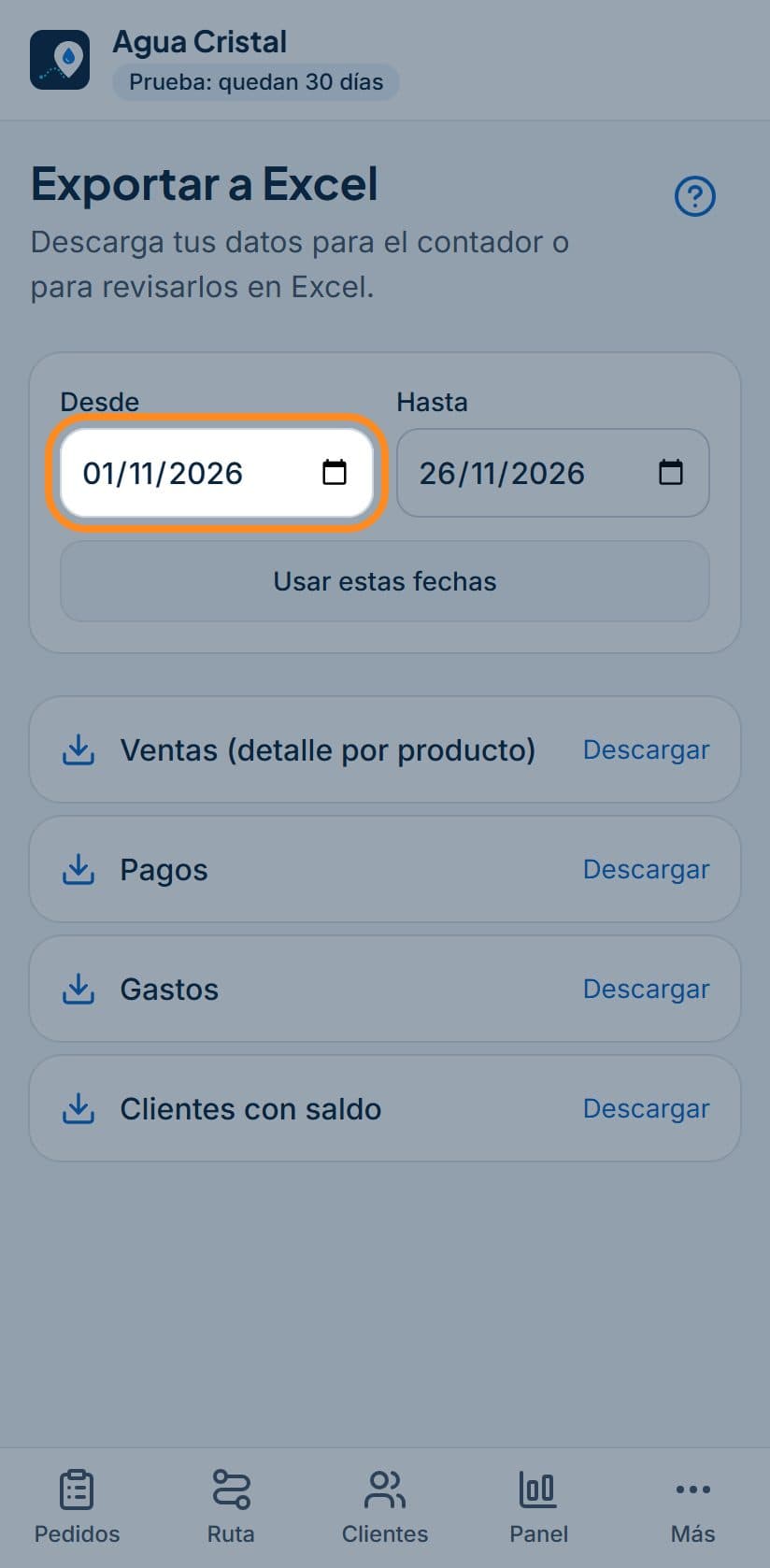
Pasar datos al contador
Tu cuenta
Olvidé mi contraseña
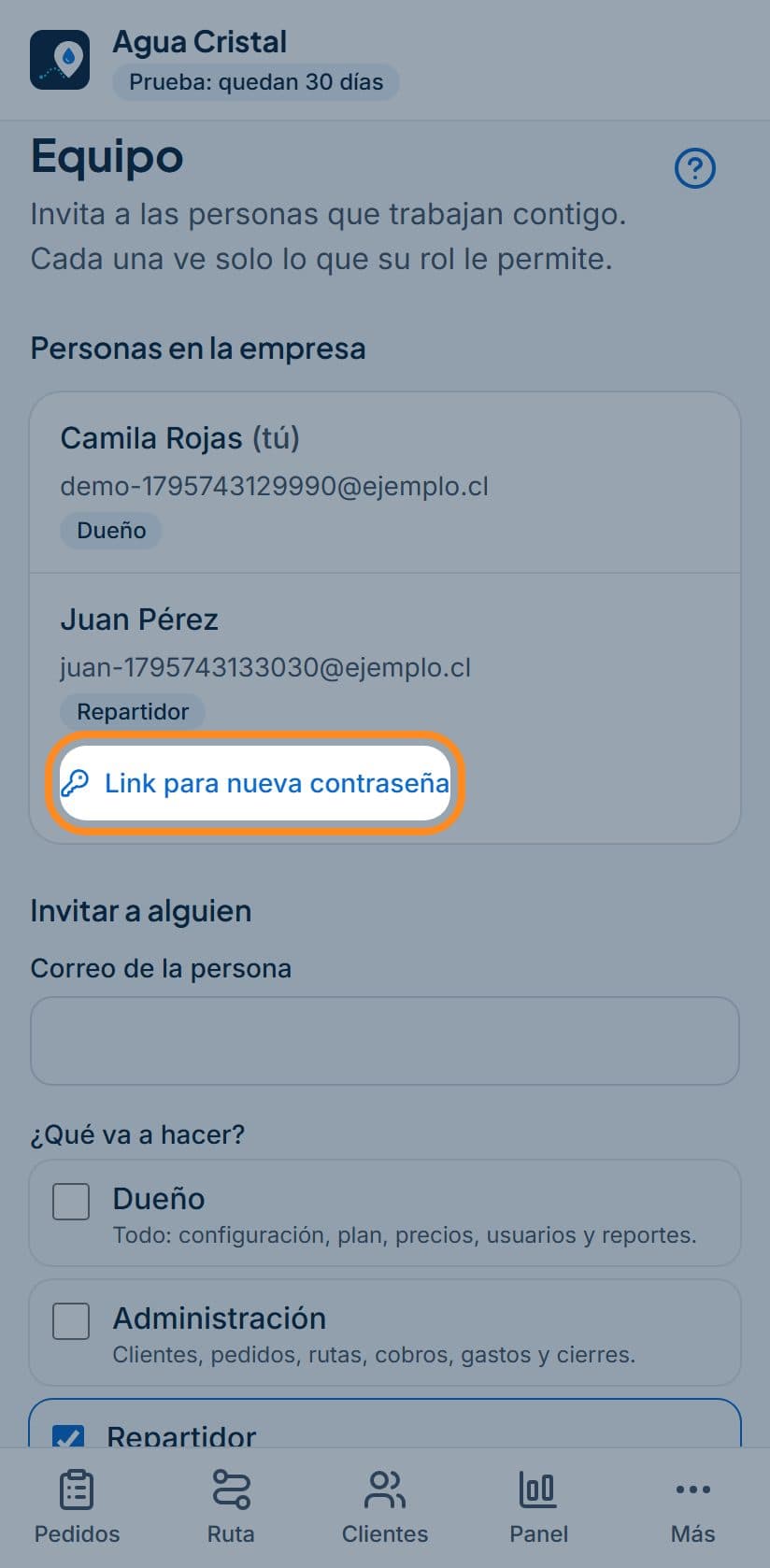
Dato: Si eres el dueño y olvidaste tu contraseña, escríbenos.
Trabajar en más de una empresa
- Si te invitaron de varias empresas, al entrar eliges con cuál trabajar.
- Para cambiar, entra a Más y elige cambiar de empresa.
Prueba gratis y plan
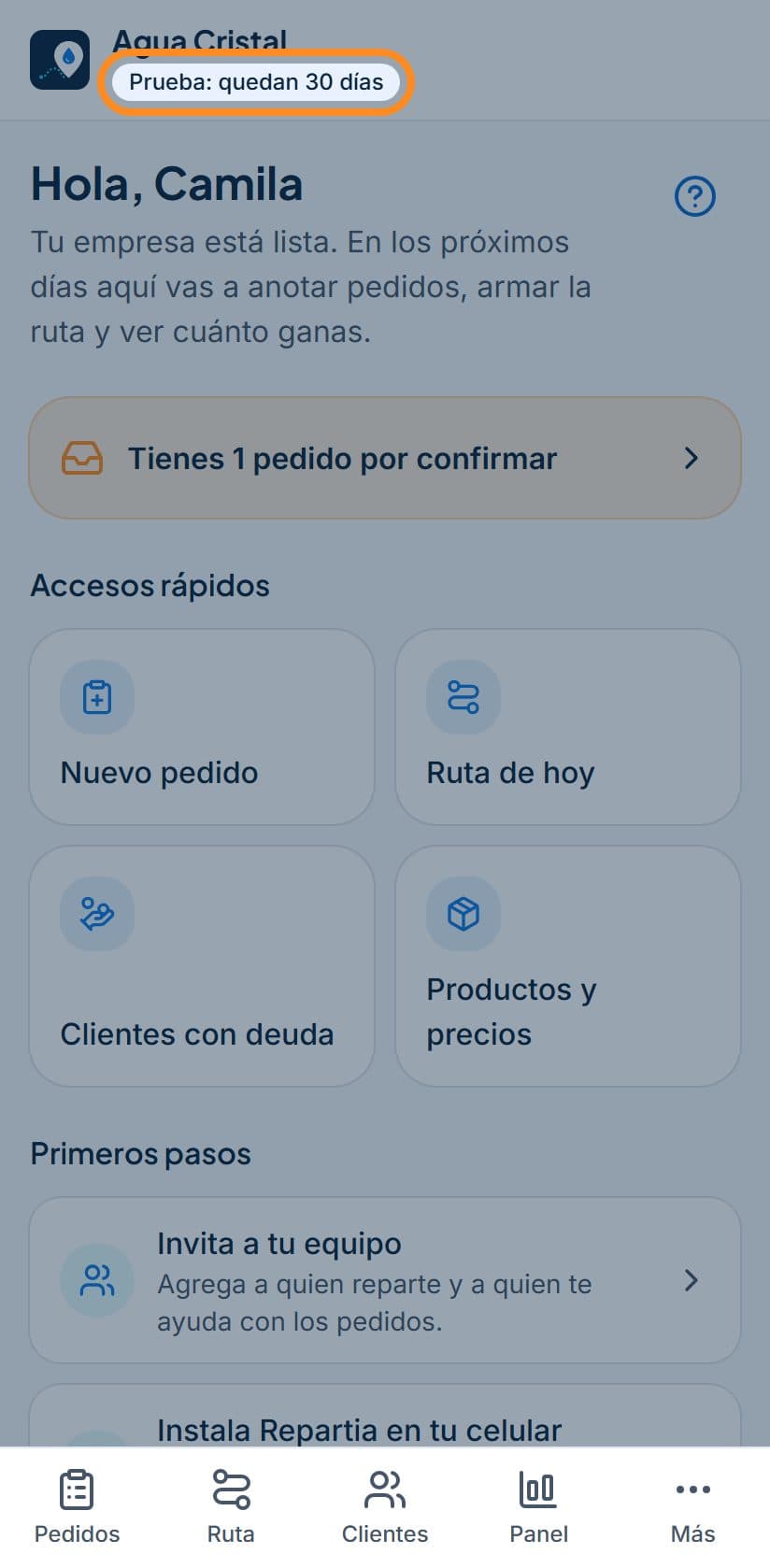
¿Aún no usas Repartia?
Prueba 30 días gratis y ordena tu reparto desde el celular.